Domain permanentmakeupwien.at kaufen?
Wir ziehen mit dem Projekt
permanentmakeupwien.at um.
Sind Sie am Kauf der Domain
permanentmakeupwien.at interessiert?
domain@kv-gmbh.de · 0541-91531010
Domain permanentmakeupwien.at kaufen?
Wie installiere ich Snipping Tool?
Um das Snipping Tool auf einem Windows-Computer zu installieren, müssen Sie zuerst sicherstellen, dass es nicht bereits auf Ihrem System vorhanden ist. Geben Sie dazu "Snipping Tool" in die Windows-Suchleiste ein. Wenn es nicht gefunden wird, können Sie es über die Systemsteuerung unter "Programme und Funktionen" installieren. Klicken Sie auf "Windows-Funktionen aktivieren oder deaktivieren" und suchen Sie nach dem Snipping Tool. Aktivieren Sie das Kontrollkästchen neben dem Snipping Tool und klicken Sie auf "OK". Das Snipping Tool sollte nun auf Ihrem Computer installiert sein und kann über die Windows-Suche oder das Startmenü geöffnet werden. **
Warum funktioniert Snipping Tool nicht?
Warum funktioniert Snipping Tool nicht? Gibt es eine Fehlermeldung, die angezeigt wird? Hast du versucht, das Programm neu zu starten oder deinen Computer neu zu starten? Möglicherweise liegt das Problem an fehlenden Berechtigungen oder an einer beschädigten Datei. Hast du die neueste Version des Snipping Tools installiert? **


Ähnliche Suchbegriffe für Snipping
Top-Angebote
Produkte zum Begriff Snipping:
-
Canesten® Clotrimazol Creme zur Behandlung von Haut- und Fußpilz 30 g 30 g CremePilzinfektionen der Haut und Füße mit der Canesten® Clotrimazol Creme behandeln Unbehandelter Hautpilz kann sich auf mehrere Körperregionen ausbreiten oder auf andere Personen übertragen werden. Aufgrund der hohen Ansteckungsgefahr ist es wichtig, bei einer Pilzerkrankung an Haut oder Fuß rasch zu handeln. Die Canesten® Clotrimazol Creme wurde speziell für die Behandlung von Haut- und Fußpilzerkrankungen entwickelt und ist auch für die äußere Behandlung bei Scheidenpilz bzw. zur Partnerbehandlung geeignet. Somit ist sie ein wahrer Hautpilz-Allrounder. Pilzerkrankungen (Mykosen) sind sowohl auf der Haut als auch auf der Schleimhaut möglich. Verschiedene Erregergruppen können diese Hautpilzinfektionen auslösen: Dermatophyten, Hefen und Schimmelpilze. Canesten® Clotrimazol Creme hilft bei der Behandlung der unterschiedlichen Erregerarten an Körperstellen wie zum Beispiel zwischen den Zehen oder Fingern. Nicht nur Symptome wie Jucken, Brennen, Rötungen, Hautrisse und Schuppenbildung, sondern auch die Ursachen werden mit der Canesten® Clotrimazol Creme gezielt und gründlich bekämpft. Dabei wirkt die Creme nicht nur auf der Hautoberfläche, sie dringt auch in die tieferen Schichten der Haut ein. Wie wird die Canesten® Clotrimazol Creme angewendet? Sie sollten mit einer Therapie sofort nach Feststellung eines Pilzbefalls beginnen, um eine Ausbreitung des Pilzes oder eine Ansteckung anderer Personen zu vermeiden. Waschen Sie zunächst die befallene Körperstelle vor der Anwendung und trocknen Sie diese sorgfältig ab. Handtücher sollten nach der Nutzung unbedingt gewaschen werden, um eine Verbreitung der Keime zu verhindern. Tragen Sie eine ausreichende Menge der Creme auf (einen etwa halben Zentimeter langen Salbenstrang für eine handtellergroße Fläche). Dies wiederholen Sie zwei- bis dreimal täglich über einen Zeitraum von mindestens vier Wochen (abhängig vom Ausmaß und dem Ort des Befalls). Die Canesten® Clotrimazol Creme ist rezeptfrei erhältlich und auch für die Anwendung bei Säuglingen, Kindern und Jugendlichen geeignet. Wichtige Hinweise zur Anwendung Auch wenn Symptome wie Jucken oder Rötung in der Regel bereits nach drei Tagen nachlassen, befinden sich noch Erreger in der Haut. Um einen wiederholten Ausbruch der Pilzerkrankung zu vermeiden, sollte die Anwendung nicht vorzeitig abgebrochen werden. Wer eine noch komfortablere Therapie sucht, kann alternativ die Canesten® Bifonazol Creme mit dem Wirkstoff Bifonazol verwenden. Im Gegensatz zur Canesten® Clotrimazol Creme (oder anderen Cremes mit dem Wirkstoff Clotrimazol) muss die Canesten® Bifonazol Creme nur einmal täglich aufgetragen werden und bietet somit eine bequemere Anwendung bei Haut- und Fußpilz. Wenn sich Ihre Beschwerden trotz der Behandlung mit der Canesten® Clotrimazol Creme verschlechtern oder nicht bessern, sollten Sie einen Arzt aufsuchen. In der Schwangerschaft und Stillzeit kann die Creme angewendet werden, in der Schwangerschaft jedoch nur nach ärztlicher Absprache. Welcher...8,84 €*Versand: 3,95 €Sichere Weiterleitung zum Anbieter
-
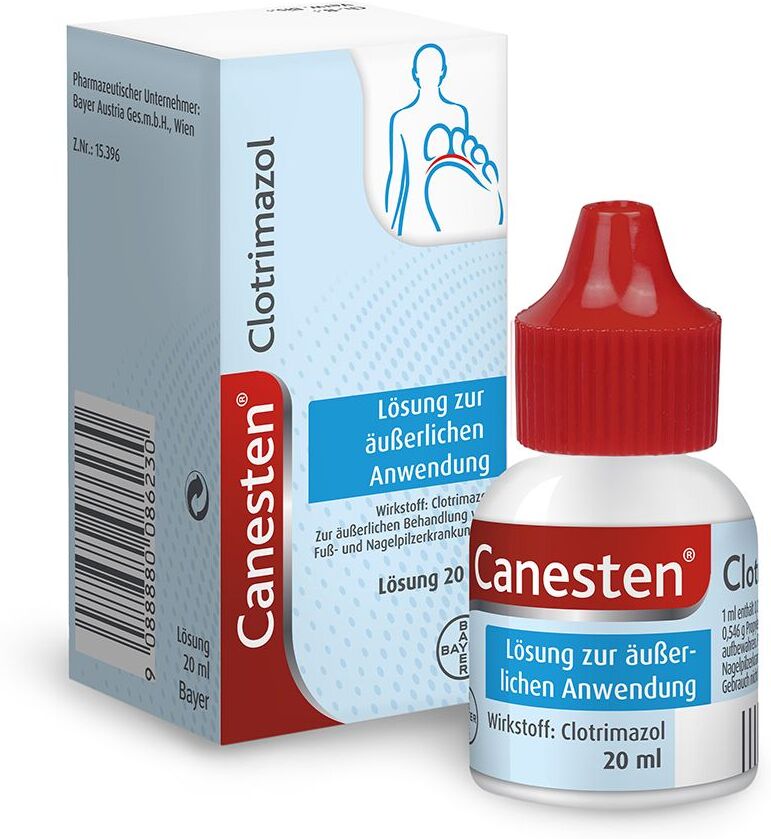
Canesten® Clotrimazol Lösung zur Behandlung von Haut-, Fuß- und Nagelpilz 20 ml 20 ml LösungCanesten® Clotrimazol Lösung: Haut-, Fuß- und Nagelpilz effektiv bekämpfen Die Canesten® Clotrimazol Lösung ist ein Breitspektrum-Antimykotikum gegen Hautpilzerkrankungen und verschafft rasche Hilfe bei Pilzinfektionen der Haut, der Füße und der Nägel. Die flüssige Alternative zur bewährten Canesten® Clotrimazol Creme lässt sich leicht verteilen und eignet sich besonders gut für die Anwendung auf behaarten Hautpartien. Der Wirkstoff Clotrimazol bekämpft eine Vielzahl von Pilzerregern, dringt tief in die Haut ein und hemmt das Pilzwachstum bzw. tötet den Pilz ab. Dadurch behandelt die Canesten® Clotrimazol Lösung nicht nur die Symptome der Pilzinfektion, sondern bekämpft wirksam ihre Ursachen. So erkennen Sie Haut- und Fußpilz Pilzinfektionen können die Haut und die Füße betreffen. Am Fuß finden sich die Hautveränderungen häufig zwischen den Zehen, an der Fußsohle oder an den Nägeln. Zu den typischen Symptomen zählen: Rötungen Jucken und Brennen schuppige und trockene Haut Risse und Bläschen Nagelpilz ist vor allem an weißlichen oder gelblichen Verfärbungen am Nagelrand zu erkennen, die sich nach und nach auf die Nagelplatte ausdehnen. Im weiteren Verlauf verdickt sich der Nagel und wird brüchig. Wie ist die Canesten® Clotrimazol Lösung anzuwenden? Wenden Sie die Canesten® Clotrimazol Lösung zwei bis dreimal täglich an. Damit die Infektion vollständig ausheilen kann, sollte die Behandlung gemäß der empfohlenen Behandlungsdauer über einen Zeitraum von mindestens vier Wochen durchgeführt werden. Setzen Sie die Anwendung auch dann fort, wenn bereits nach kurzer Zeit eine sichtbare Verbesserung eintritt. So gehen Sie vor: Waschen Sie vor dem Auftragen Ihre Füße bzw. die betroffenen Hautpartien. Lösen Sie locker sitzende Hautschuppen vorsichtig ab und trocknen Sie die Haut anschließend gründlich. Tragen Sie die Lösung dünn auf die betroffenen Hautstellen auf und reiben Sie sie in die Haut ein. Das zum Abtrocknen verwendete Handtuch sollte bei einer Temperatur von mindestens 60 °C gewaschen werden. Waschen Sie nach der Behandlung außerdem gründlich die Hände, um eine Ansteckung anderer zu vermeiden. In der Schwangerschaft und Stillzeit kann das Arzneimittel angewendet werden, in der Schwangerschaft jedoch nur nach ärztlicher Absprache. Wie wirkt die Canesten® Clotrimazol Lösung? In einem Milliliter der Canesten® Clotrimazol Lösung sind 0,01 Gramm Clotrimazol enthalten. Das Arzneimittel geht mit seinem antimykotischen Wirkstoff Clotrimazol gegen zahlreiche Pilzerreger vor. Nicht nur auf der Hautoberfläche, sondern auch in tiefergelegenen Schichten der Haut wird der Pilz in seinem Wachstum gehemmt bzw. abgetötet. Dadurch lindert die Canesten® Clotrimazol Lösung Symptome wie Jucken und Brennen und trägt somit zu einer raschen Heilung der entzündeten Hautstellen bei. Pflichttext: Über Wirkung und mögliche unerwünschte Wirkungen informieren Gebrauchsinformation, Arzt oder Apotheker. CH-20230905-195,64 €*Versand: 3,95 €Sichere Weiterleitung zum Anbieter
-
Natürlich! Schöne Haut - Strahlend-gesund mit der richtigen Ernährung, Kosmetik und Lebensweise. Tipps für jeden HauttypFür eine makellos schöne HautRein und rosig soll sie sein - unsere Haut. Sie steht wie kein anderes Organ für Gesundheit und Attraktivität. Deshalb investieren wir viel Zeit und Geld in ihre...17,50 €*Versand: 4,95 €Sichere Weiterleitung zum Anbieter
-
Augenbrauen-Schere, Blau-Silber<p>Die <strong>Augenbrauen-Schere</strong> in einem eleganten <strong>Blau-Silber</strong> ist das ideale Werkzeug für die präzise Pflege deiner Augenbrauen. Hergestellt aus hochwertigem <strong>Edelstahl</strong>, bietet sie nicht nur Langlebigkeit, sondern auch eine exzellente Schneidleistung. Wenn deine Augenbrauen zu dicht wachsen und unordentlich wirken, hilft diese Schere, sie gezielt zu kürzen und zu lichten, sodass du ein gepflegtes Erscheinungsbild erhältst.</p><p>Ein besonderes Merkmal dieser Schere ist der integrierte <strong>Kamm</strong>, der aus antibakteriellem Kunststoff gefertigt ist. Dieser sorgt dafür, dass du die Haare vor dem Schneiden optimal in Position bringen kannst, was die Handhabung erheblich erleichtert. Die gebogene Form der Schere ermöglicht eine einfache und sichere Anwendung, sodass du auch als Anfänger problemlos zu einem perfekten Ergebnis gelangst.</p><p>Mit der Augenbrauen-Schere in Blau-Silber erhältst du ein praktisches und stilvolles Hilfsmittel für deine Beauty-Routine. Sie ist nicht nur funktional, sondern auch ein echter Blickfang in deinem Kosmetikset. Vertraue auf Qualität und Präzision, um deine Augenbrauen in Form zu bringen und deinem Gesicht einen frischen Ausdruck zu verleihen.</p>10,99 €*Versand: 0,00 €Sichere Weiterleitung zum Anbieter



-
Wie finde ich das Snipping Tool?
Das Snipping Tool ist eine integrierte Anwendung in Windows-Betriebssystemen, die es Benutzern ermöglicht, Screenshots zu erstellen. Um das Snipping Tool zu finden, können Sie einfach die Windows-Suche verwenden und nach "Snipping Tool" suchen. Alternativ können Sie auch auf das Startmenü klicken, "Alle Apps" auswählen und nach dem Snipping Tool suchen. Eine weitere Möglichkeit besteht darin, die Tastenkombination "Windows-Taste + Shift + S" zu verwenden, um das Snipping Tool schnell zu öffnen. Wenn Sie das Snipping Tool häufig verwenden, können Sie es auch an die Taskleiste oder den Desktop anheften, um einen schnellen Zugriff zu haben. **
-
Wo wird die Snipping Tool gespeichert?
Das Snipping Tool wird standardmäßig auf Windows-Computern im Ordner "C:\Windows\System32" gespeichert. Es handelt sich um eine integrierte Anwendung, die in der Regel bereits auf dem Betriebssystem installiert ist. Wenn du das Snipping Tool nicht finden kannst, kannst du es über die Windows-Suche aufrufen oder über die Systemsteuerung nachinstallieren. **
-
Wie öffne ich das Snipping Tool?
Um das Snipping Tool zu öffnen, kannst du entweder die Windows-Suche verwenden und nach "Snipping Tool" suchen. Alternativ kannst du auch die Tastenkombination "Windows-Taste + Shift + S" drücken, um das Snipping Tool direkt zu öffnen. Eine weitere Möglichkeit ist, das Snipping Tool über das Startmenü unter "Windows-Zubehör" zu finden und von dort aus zu öffnen. Du kannst auch einen Rechtsklick auf die Taskleiste machen, "Neu" auswählen und dann "Snipping Tool" anklicken, um es zu öffnen. **
-
Wo werden Snipping Tool Bilder gespeichert?
Das Snipping Tool speichert standardmäßig die erstellten Bilder in der Zwischenablage. Wenn du ein Bild mit dem Snipping Tool aufgenommen hast, kannst du es in ein anderes Programm einfügen, z. B. in ein Bildbearbeitungsprogramm oder in ein Textverarbeitungsprogramm. Von dort aus kannst du das Bild dann speichern, wo du möchtest. Es gibt jedoch auch die Möglichkeit, die Einstellungen des Snipping Tools anzupassen, um die Bilder direkt an einem bestimmten Speicherort zu speichern. Hast du diese Einstellungen bereits geändert oder möchtest du wissen, wo die Standard-Speicherort für Snipping Tool Bilder ist? **


Was ist das Snipping Tool 3?
Das Snipping Tool 3 ist ein Bildschirmaufnahmeprogramm, das es Benutzern ermöglicht, Screenshots von ihrem Computerbildschirm zu erstellen. Es bietet verschiedene Aufnahmemodi wie Rechteck, Freiform, Fenster oder Vollbild. Mit dem Snipping Tool 3 können Benutzer ihre Screenshots bearbeiten, markieren und speichern, um sie später zu verwenden. Es ist ein nützliches Werkzeug für Präsentationen, Tutorials oder einfach nur zum Teilen von Bildschirminhalten. **
Wie benutze ich das Snipping Tool?
Um das Snipping Tool zu verwenden, öffne zuerst das Programm auf deinem Computer. Klicke dann auf "Neu" und wähle den Bereich aus, den du erfassen möchtest. Du kannst zwischen verschiedenen Arten von Ausschnitten wählen, z.B. Freihand, Rechteck oder Fenster. Nachdem du den gewünschten Bereich ausgewählt hast, kannst du den Ausschnitt speichern, kopieren oder markieren. Du kannst das Snipping Tool auch verwenden, um Notizen oder Markierungen auf dem Bildschirmausschnitt hinzuzufügen. **
Top-Angebote
Produkte zum Begriff Snipping:
-
Canesten® Clotrimazol Creme zur Behandlung von Haut- und Fußpilz 30 g 30 g CremePilzinfektionen der Haut und Füße mit der Canesten® Clotrimazol Creme behandeln Unbehandelter Hautpilz kann sich auf mehrere Körperregionen ausbreiten oder auf andere Personen übertragen werden. Aufgrund der hohen Ansteckungsgefahr ist es wichtig, bei einer Pilzerkrankung an Haut oder Fuß rasch zu handeln. Die Canesten® Clotrimazol Creme wurde speziell für die Behandlung von Haut- und Fußpilzerkrankungen entwickelt und ist auch für die äußere Behandlung bei Scheidenpilz bzw. zur Partnerbehandlung geeignet. Somit ist sie ein wahrer Hautpilz-Allrounder. Pilzerkrankungen (Mykosen) sind sowohl auf der Haut als auch auf der Schleimhaut möglich. Verschiedene Erregergruppen können diese Hautpilzinfektionen auslösen: Dermatophyten, Hefen und Schimmelpilze. Canesten® Clotrimazol Creme hilft bei der Behandlung der unterschiedlichen Erregerarten an Körperstellen wie zum Beispiel zwischen den Zehen oder Fingern. Nicht nur Symptome wie Jucken, Brennen, Rötungen, Hautrisse und Schuppenbildung, sondern auch die Ursachen werden mit der Canesten® Clotrimazol Creme gezielt und gründlich bekämpft. Dabei wirkt die Creme nicht nur auf der Hautoberfläche, sie dringt auch in die tieferen Schichten der Haut ein. Wie wird die Canesten® Clotrimazol Creme angewendet? Sie sollten mit einer Therapie sofort nach Feststellung eines Pilzbefalls beginnen, um eine Ausbreitung des Pilzes oder eine Ansteckung anderer Personen zu vermeiden. Waschen Sie zunächst die befallene Körperstelle vor der Anwendung und trocknen Sie diese sorgfältig ab. Handtücher sollten nach der Nutzung unbedingt gewaschen werden, um eine Verbreitung der Keime zu verhindern. Tragen Sie eine ausreichende Menge der Creme auf (einen etwa halben Zentimeter langen Salbenstrang für eine handtellergroße Fläche). Dies wiederholen Sie zwei- bis dreimal täglich über einen Zeitraum von mindestens vier Wochen (abhängig vom Ausmaß und dem Ort des Befalls). Die Canesten® Clotrimazol Creme ist rezeptfrei erhältlich und auch für die Anwendung bei Säuglingen, Kindern und Jugendlichen geeignet. Wichtige Hinweise zur Anwendung Auch wenn Symptome wie Jucken oder Rötung in der Regel bereits nach drei Tagen nachlassen, befinden sich noch Erreger in der Haut. Um einen wiederholten Ausbruch der Pilzerkrankung zu vermeiden, sollte die Anwendung nicht vorzeitig abgebrochen werden. Wer eine noch komfortablere Therapie sucht, kann alternativ die Canesten® Bifonazol Creme mit dem Wirkstoff Bifonazol verwenden. Im Gegensatz zur Canesten® Clotrimazol Creme (oder anderen Cremes mit dem Wirkstoff Clotrimazol) muss die Canesten® Bifonazol Creme nur einmal täglich aufgetragen werden und bietet somit eine bequemere Anwendung bei Haut- und Fußpilz. Wenn sich Ihre Beschwerden trotz der Behandlung mit der Canesten® Clotrimazol Creme verschlechtern oder nicht bessern, sollten Sie einen Arzt aufsuchen. In der Schwangerschaft und Stillzeit kann die Creme angewendet werden, in der Schwangerschaft jedoch nur nach ärztlicher Absprache. Welcher...8,84 €*Versand: 3,95 €Sichere Weiterleitung zum Anbieter
-
Canesten® Clotrimazol Lösung zur Behandlung von Haut-, Fuß- und Nagelpilz 20 ml 20 ml LösungCanesten® Clotrimazol Lösung: Haut-, Fuß- und Nagelpilz effektiv bekämpfen Die Canesten® Clotrimazol Lösung ist ein Breitspektrum-Antimykotikum gegen Hautpilzerkrankungen und verschafft rasche Hilfe bei Pilzinfektionen der Haut, der Füße und der Nägel. Die flüssige Alternative zur bewährten Canesten® Clotrimazol Creme lässt sich leicht verteilen und eignet sich besonders gut für die Anwendung auf behaarten Hautpartien. Der Wirkstoff Clotrimazol bekämpft eine Vielzahl von Pilzerregern, dringt tief in die Haut ein und hemmt das Pilzwachstum bzw. tötet den Pilz ab. Dadurch behandelt die Canesten® Clotrimazol Lösung nicht nur die Symptome der Pilzinfektion, sondern bekämpft wirksam ihre Ursachen. So erkennen Sie Haut- und Fußpilz Pilzinfektionen können die Haut und die Füße betreffen. Am Fuß finden sich die Hautveränderungen häufig zwischen den Zehen, an der Fußsohle oder an den Nägeln. Zu den typischen Symptomen zählen: Rötungen Jucken und Brennen schuppige und trockene Haut Risse und Bläschen Nagelpilz ist vor allem an weißlichen oder gelblichen Verfärbungen am Nagelrand zu erkennen, die sich nach und nach auf die Nagelplatte ausdehnen. Im weiteren Verlauf verdickt sich der Nagel und wird brüchig. Wie ist die Canesten® Clotrimazol Lösung anzuwenden? Wenden Sie die Canesten® Clotrimazol Lösung zwei bis dreimal täglich an. Damit die Infektion vollständig ausheilen kann, sollte die Behandlung gemäß der empfohlenen Behandlungsdauer über einen Zeitraum von mindestens vier Wochen durchgeführt werden. Setzen Sie die Anwendung auch dann fort, wenn bereits nach kurzer Zeit eine sichtbare Verbesserung eintritt. So gehen Sie vor: Waschen Sie vor dem Auftragen Ihre Füße bzw. die betroffenen Hautpartien. Lösen Sie locker sitzende Hautschuppen vorsichtig ab und trocknen Sie die Haut anschließend gründlich. Tragen Sie die Lösung dünn auf die betroffenen Hautstellen auf und reiben Sie sie in die Haut ein. Das zum Abtrocknen verwendete Handtuch sollte bei einer Temperatur von mindestens 60 °C gewaschen werden. Waschen Sie nach der Behandlung außerdem gründlich die Hände, um eine Ansteckung anderer zu vermeiden. In der Schwangerschaft und Stillzeit kann das Arzneimittel angewendet werden, in der Schwangerschaft jedoch nur nach ärztlicher Absprache. Wie wirkt die Canesten® Clotrimazol Lösung? In einem Milliliter der Canesten® Clotrimazol Lösung sind 0,01 Gramm Clotrimazol enthalten. Das Arzneimittel geht mit seinem antimykotischen Wirkstoff Clotrimazol gegen zahlreiche Pilzerreger vor. Nicht nur auf der Hautoberfläche, sondern auch in tiefergelegenen Schichten der Haut wird der Pilz in seinem Wachstum gehemmt bzw. abgetötet. Dadurch lindert die Canesten® Clotrimazol Lösung Symptome wie Jucken und Brennen und trägt somit zu einer raschen Heilung der entzündeten Hautstellen bei. Pflichttext: Über Wirkung und mögliche unerwünschte Wirkungen informieren Gebrauchsinformation, Arzt oder Apotheker. CH-20230905-195,64 €*Versand: 3,95 €Sichere Weiterleitung zum Anbieter
-
Wie installiere ich Snipping Tool?
Um das Snipping Tool auf einem Windows-Computer zu installieren, müssen Sie zuerst sicherstellen, dass es nicht bereits auf Ihrem System vorhanden ist. Geben Sie dazu "Snipping Tool" in die Windows-Suchleiste ein. Wenn es nicht gefunden wird, können Sie es über die Systemsteuerung unter "Programme und Funktionen" installieren. Klicken Sie auf "Windows-Funktionen aktivieren oder deaktivieren" und suchen Sie nach dem Snipping Tool. Aktivieren Sie das Kontrollkästchen neben dem Snipping Tool und klicken Sie auf "OK". Das Snipping Tool sollte nun auf Ihrem Computer installiert sein und kann über die Windows-Suche oder das Startmenü geöffnet werden. **
-
Warum funktioniert Snipping Tool nicht?
Warum funktioniert Snipping Tool nicht? Gibt es eine Fehlermeldung, die angezeigt wird? Hast du versucht, das Programm neu zu starten oder deinen Computer neu zu starten? Möglicherweise liegt das Problem an fehlenden Berechtigungen oder an einer beschädigten Datei. Hast du die neueste Version des Snipping Tools installiert? **
-
Wie finde ich das Snipping Tool?
Das Snipping Tool ist eine integrierte Anwendung in Windows-Betriebssystemen, die es Benutzern ermöglicht, Screenshots zu erstellen. Um das Snipping Tool zu finden, können Sie einfach die Windows-Suche verwenden und nach "Snipping Tool" suchen. Alternativ können Sie auch auf das Startmenü klicken, "Alle Apps" auswählen und nach dem Snipping Tool suchen. Eine weitere Möglichkeit besteht darin, die Tastenkombination "Windows-Taste + Shift + S" zu verwenden, um das Snipping Tool schnell zu öffnen. Wenn Sie das Snipping Tool häufig verwenden, können Sie es auch an die Taskleiste oder den Desktop anheften, um einen schnellen Zugriff zu haben. **
-
Wo wird die Snipping Tool gespeichert?
Das Snipping Tool wird standardmäßig auf Windows-Computern im Ordner "C:\Windows\System32" gespeichert. Es handelt sich um eine integrierte Anwendung, die in der Regel bereits auf dem Betriebssystem installiert ist. Wenn du das Snipping Tool nicht finden kannst, kannst du es über die Windows-Suche aufrufen oder über die Systemsteuerung nachinstallieren. **
Ähnliche Suchbegriffe für Snipping
-
Natürlich! Schöne Haut - Strahlend-gesund mit der richtigen Ernährung, Kosmetik und Lebensweise. Tipps für jeden HauttypFür eine makellos schöne HautRein und rosig soll sie sein - unsere Haut. Sie steht wie kein anderes Organ für Gesundheit und Attraktivität. Deshalb investieren wir viel Zeit und Geld in ihre...17,50 €*Versand: 4,95 €Sichere Weiterleitung zum Anbieter
-
Augenbrauen-Schere, Blau-Silber<p>Die <strong>Augenbrauen-Schere</strong> in einem eleganten <strong>Blau-Silber</strong> ist das ideale Werkzeug für die präzise Pflege deiner Augenbrauen. Hergestellt aus hochwertigem <strong>Edelstahl</strong>, bietet sie nicht nur Langlebigkeit, sondern auch eine exzellente Schneidleistung. Wenn deine Augenbrauen zu dicht wachsen und unordentlich wirken, hilft diese Schere, sie gezielt zu kürzen und zu lichten, sodass du ein gepflegtes Erscheinungsbild erhältst.</p><p>Ein besonderes Merkmal dieser Schere ist der integrierte <strong>Kamm</strong>, der aus antibakteriellem Kunststoff gefertigt ist. Dieser sorgt dafür, dass du die Haare vor dem Schneiden optimal in Position bringen kannst, was die Handhabung erheblich erleichtert. Die gebogene Form der Schere ermöglicht eine einfache und sichere Anwendung, sodass du auch als Anfänger problemlos zu einem perfekten Ergebnis gelangst.</p><p>Mit der Augenbrauen-Schere in Blau-Silber erhältst du ein praktisches und stilvolles Hilfsmittel für deine Beauty-Routine. Sie ist nicht nur funktional, sondern auch ein echter Blickfang in deinem Kosmetikset. Vertraue auf Qualität und Präzision, um deine Augenbrauen in Form zu bringen und deinem Gesicht einen frischen Ausdruck zu verleihen.</p>10,99 €*Versand: 0,00 €Sichere Weiterleitung zum Anbieter
-
Vitalsee SOS Hautpflege-Balsam - 100 % natürlich - Wasserfrei & reichhaltig - Vielseitige Pflege für trockene Haut, Lippen & Nagelhaut - Im TiegelDer Vitalsee KAMI Hautpflege-Balsam ist eine 100 % natürliche, wasserfreie Pflegekomposition für trockene und empfindliche Haut. Mit einer Mischung aus wertvollen Pflanzenölen, Sheabutter und...55,90 €*Versand: 0,00 €Sichere Weiterleitung zum Anbieter
-
Wie öffne ich das Snipping Tool?
Um das Snipping Tool zu öffnen, kannst du entweder die Windows-Suche verwenden und nach "Snipping Tool" suchen. Alternativ kannst du auch die Tastenkombination "Windows-Taste + Shift + S" drücken, um das Snipping Tool direkt zu öffnen. Eine weitere Möglichkeit ist, das Snipping Tool über das Startmenü unter "Windows-Zubehör" zu finden und von dort aus zu öffnen. Du kannst auch einen Rechtsklick auf die Taskleiste machen, "Neu" auswählen und dann "Snipping Tool" anklicken, um es zu öffnen. **
-
Wo werden Snipping Tool Bilder gespeichert?
Das Snipping Tool speichert standardmäßig die erstellten Bilder in der Zwischenablage. Wenn du ein Bild mit dem Snipping Tool aufgenommen hast, kannst du es in ein anderes Programm einfügen, z. B. in ein Bildbearbeitungsprogramm oder in ein Textverarbeitungsprogramm. Von dort aus kannst du das Bild dann speichern, wo du möchtest. Es gibt jedoch auch die Möglichkeit, die Einstellungen des Snipping Tools anzupassen, um die Bilder direkt an einem bestimmten Speicherort zu speichern. Hast du diese Einstellungen bereits geändert oder möchtest du wissen, wo die Standard-Speicherort für Snipping Tool Bilder ist? **
-
Was ist das Snipping Tool 3?
Das Snipping Tool 3 ist ein Bildschirmaufnahmeprogramm, das es Benutzern ermöglicht, Screenshots von ihrem Computerbildschirm zu erstellen. Es bietet verschiedene Aufnahmemodi wie Rechteck, Freiform, Fenster oder Vollbild. Mit dem Snipping Tool 3 können Benutzer ihre Screenshots bearbeiten, markieren und speichern, um sie später zu verwenden. Es ist ein nützliches Werkzeug für Präsentationen, Tutorials oder einfach nur zum Teilen von Bildschirminhalten. **
-
Wie benutze ich das Snipping Tool?
Um das Snipping Tool zu verwenden, öffne zuerst das Programm auf deinem Computer. Klicke dann auf "Neu" und wähle den Bereich aus, den du erfassen möchtest. Du kannst zwischen verschiedenen Arten von Ausschnitten wählen, z.B. Freihand, Rechteck oder Fenster. Nachdem du den gewünschten Bereich ausgewählt hast, kannst du den Ausschnitt speichern, kopieren oder markieren. Du kannst das Snipping Tool auch verwenden, um Notizen oder Markierungen auf dem Bildschirmausschnitt hinzuzufügen. **
* Alle Preise verstehen sich inklusive der gesetzlichen Mehrwertsteuer und ggf. zuzüglich Versandkosten. Die Angebotsinformationen basieren auf den Angaben des jeweiligen Shops und werden über automatisierte Prozesse aktualisiert. Eine Aktualisierung in Echtzeit findet nicht statt, so dass es im Einzelfall zu Abweichungen kommen kann. ** Hinweis: Teile dieses Inhalts wurden von KI erstellt.